今回は、動画編集を「理解する」ことではなく「できた!」を体験することを目的とします。
最終的に、
- 15〜30秒の動画
- カット済み
- テロップ入り
- BGM入り
の動画を完成させます。(想定所要時間30分前後)
目次
事前準備(5分)
準備するもの
- スマホ または パソコン
- CapCut(無料版でOK)
- 動画素材(スマホで撮影した短い動画(5〜10秒 × 4〜6本))
テロップ用文章(コピペOK)
以下を参考に使ってください。(使用される素材に合わせてください)
飲食用テロップ
〇〇でひと休み
〇〇の時間
〇〇を味わう
〇〇が美味しい
〇〇を注文
〇〇で満足
今日は〇〇
〇〇な気分
〇〇を楽しむ
〇〇に癒される
〇〇が好き
〇〇のひととき
〇〇で締める
〇〇まで美味しい
〇〇に感謝
旅行用テロップ
〇〇に来ました
〇〇の景色
〇〇の空気
〇〇を歩く
〇〇を眺める
〇〇で過ごす
〇〇な朝
〇〇な夜
〇〇な時間
〇〇に癒される
〇〇が心地いい
〇〇が残る
また〇〇へ
〇〇を思い出す
〇〇の旅
STEP1|完成イメージを確認する(2分)
最初に、こちらの完成した動画のサンプルを見てください。
ポイントは以下だけです。
- 動画が短い
- 文字が出てくる
- 音楽が流れている
この時点で「これくらいなら作れそう」と思えればOKです。
STEP2|CapCutで新規プロジェクトを作る(3分)
STEP
CapCutを起動

PCでもスマホアプリでも大丈夫です。
STEP
「新しいプロジェクト」をタップ
STEP
用意した動画素材を選択
使用する素材を全て選択してください。
STEP
タイムラインに並んだことを確認

この横に並んだ部分をタイムラインと呼びます。
STEP3|カット編集をする(7分)
ここが動画編集で一番重要な作業です。
STEP
動画をタップ
STEP
不要な部分で再生を止める
STEP
「分割」をタップ
STEP
不要な部分を削除
意識することは、「見ていてテンポが良いか?」という1つだけです。完璧を目指さなくてOKです。
STEP4|テロップ(文字)を入れる(7分)
STEP
「テキスト」→「テキストを追加」

STEP
用意した文章をコピペ(もしくは入力)
STEP
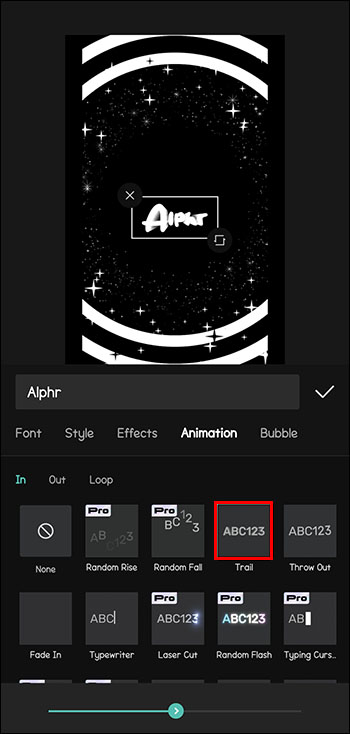
文字のスタイルを設定
STEP
表示時間を動画に合わせて調整
文字と動画のタイムラインを合わせます。
おすすめ設定は下記です。
・文字数は短く
・画面中央 or 下寄せ
・アニメーションをつける場合は「フェード」「スライド」
STEP5|BGMを入れる(5分)
STEP
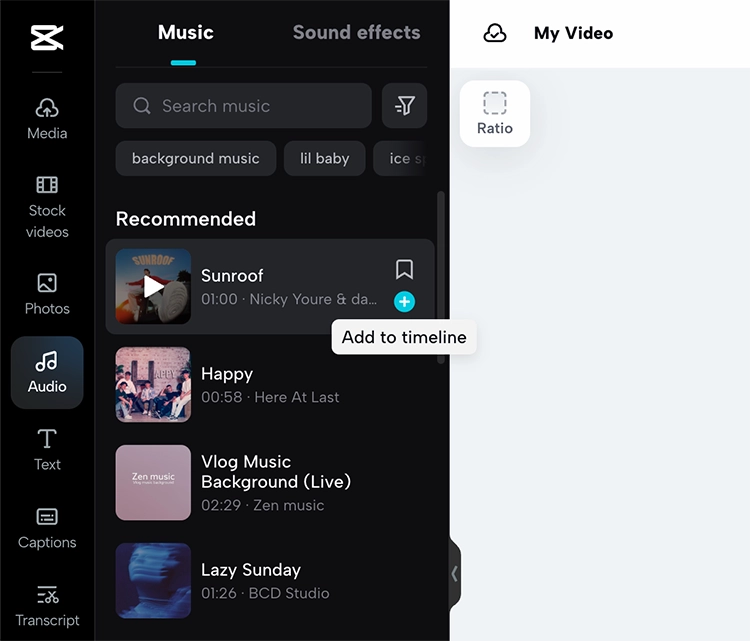
「オーディオ」→「楽曲」
STEP
好きなBGMを選択
STEP
動画全体に配置
タイムライン全体に音楽が入るようにします。
STEP6|動画を書き出す(3分)
- 「エクスポート」をタップ
- 設定は以下でOK(基本変更する必要ないです)
- 解像度:1080p
- フレームレート:30fps
完成チェックリスト
以下をすべて満たしていれば完成です!
- 動画が15〜30秒
- 不要な部分がカットされている
- テロップが表示される
- 音楽が流れる
- 1本の動画として保存できた