今回は、Adobe Premiere Pro、Final Cut Pro、DaVinci Resolve、CapCut、iMovie、Canva、Edits、Vrewという指定の動画編集ツールだけに絞って、それぞれが「何が得意で、どこでつまずきやすく、どんな人に向くのか」を解説します。
まず結論としての全体像
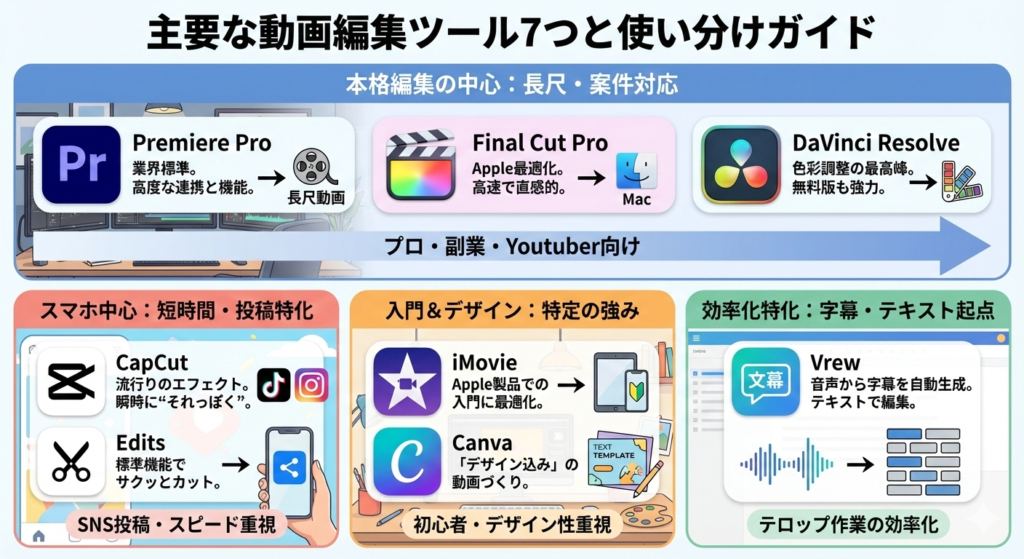
この7つは、同じ「動画編集」という言葉でも、目指しているゴールが少しずつ違います。
Premiere Pro、Final Cut Pro、DaVinci Resolveは、長尺や案件対応まで視野に入る本格編集の中心です。
CapCut、Editsはスマホ中心で、短時間で“それっぽく”仕上げて投稿する流れに強い設計です。
iMovieはApple製品での入門に最適化され、Canvaは編集というより「デザイン込みの動画づくり」を得意にします。
Vrewは、編集そのものよりも「字幕とテキスト起点の効率化」に強い立ち位置です。
Adobe Premiere Pro
Premiere Proは、映像編集の現場で採用されることが多い、汎用性の高い編集ソフトです。最大の特徴は「編集の自由度」と「周辺ツールとの連携力」が同時に高い点にあります。たとえばテロップをデザインしたり、複雑な動きを付けたり、サムネイルを作ったりと、制作に必要な周辺作業を同じシリーズのアプリ群でつなげやすく、仕事の工程を組み立てやすい性格があります。
Premiere Proの強みは、カット編集と音量調整が“細かく”できることです。カット編集は不要部分を切ってテンポを整える作業で、音量調整は聞きやすさを作る作業です。Premiere Proは、細かな単位で整えるための操作が豊富で、慣れるほど「思った通りに作れる」感覚が強くなります。その一方で、最初は画面の情報量が多く、どこを触ればいいか分からなくなりやすい弱点があります。最初の段階では、タイムラインに素材を置いて切る、テロップを入れる、書き出すという最低限の流れに限定して慣れると、上達が安定します。
最近の編集では、文字起こしや字幕、検索のような“テキスト起点”の作業が増えています。Premiere Proは、音声から文字を起こして編集の補助に使う流れを取り入れやすく、長いインタビューや解説動画のように「話の整理が重要な編集」で効率が上がりやすいです。テキスト起点とは、タイムラインの波形だけを見るのではなく、文字の内容から必要部分を見つけて編集する考え方です。話し言葉が中心の動画をよく作る人ほど、この方向性の恩恵が出ます。
向いている人は、仕事用途も含めて長く使える一本が欲しい人、WindowsでもMacでも作業する可能性がある人、編集だけでなく制作周辺まで含めてワークフローを整えたい人です。逆に、スマホ感覚の軽さを最優先する人や、短尺をテンプレ中心で量産したい人は、他ツールの方が体感的に速い場面もあります。
Final Cut Pro
Final Cut ProはMac専用で、動作の軽快さと編集のテンポの良さに特徴があります。大きなポイントは、編集の中心であるタイムラインが「切って並べ替える」作業をスムーズにする方向で設計されていることです。タイムラインとは、映像や音声を時間順に置く編集レールのようなもので、Final Cut Proはここで素材を動かしたときに隙間やズレを作りにくく、編集のリズムを保ちやすい考え方が採用されています。
初心者にとっての利点は、同じ作業量でもストレスが少なくなりやすいことです。素材の整理、カット、BGM配置、テロップ追加といった基本を進める中で、操作が重くなりにくいと編集が続きます。Final Cut Proは「長く編集していても疲れにくい」方向の体験を作りやすいツールです。
一方で、Mac以外では使えないため、将来Windows環境に移る予定がある人には弱点になります。また、操作の考え方が独特に感じられることがあり、他の編集ソフト経験者ほど最初に戸惑う場合があります。ただ、その戸惑いを越えると、切り替えや微調整が素早くなり、短い制作サイクルを回しやすくなります。
Final Cut Proが特に合うのは、Macで完結する制作環境を作りたい人、YouTubeや社内動画のように一定の頻度で編集を続けたい人、編集の快適さを重視して学習コストを回収したい人です。
DaVinci Resolve
DaVinci Resolveは「編集・色・音・合成」を一本にまとめた統合型に近いソフトです。最大の個性は、色の調整が非常に強いことです。色の調整は、映像の明るさや色味を整えるだけでなく、印象そのものを作る作業で、一般にカラーグレーディングと呼ばれます。たとえば同じ映像でも、少し温かい色味に寄せると柔らかい印象になり、コントラストを上げるとシャープに感じる、といった変化を狙って作れます。
Resolveの強みは、編集だけで終わらず「仕上げ」まで同じ場所で完結しやすい点です。映像の合成やアニメーション寄りの表現、音声の整音やミックスまで、工程を分けずに進められるため、「最終的な完成度」に直結しやすいです。特に音は、視聴者の離脱に直結しやすい要素なので、ナレーションの聞きやすさやBGMのバランスまで丁寧に整えたい人には有利になります。
注意点は、機能の幅が広いぶん、初心者が全部を一度に覚えると確実に混乱することです。Resolveで挫折しやすいパターンは、編集、色、音、合成を最初から完璧にやろうとして操作の海に沈むことです。最初は編集ページでカットとテロップ、次に色を少し、という順番で段階的に足す方が、上達が安定します。また、PC性能の影響が出やすく、高解像度素材や重い効果を多用すると動作が重くなることがあります。ここは、軽い編集用データを一時的に使う工夫などで改善できる場合があります。
向いている人は、映像の見た目にこだわりたい人、一本の中で「編集から仕上げ」まで完結させたい人、無料から始めて段階的に本格化したい人です。編集だけの速度を最優先したい人は、Final Cut Proの方が体感で速いこともありますが、作品の質を上げたい方向ではResolveが強い場面が多いです。
CapCut
CapCutは、短尺動画やSNS向けの編集でとにかくスピードが出るツールです。強みは、テンプレート、効果、文字装飾、BGMなどが「最初から揃っている」ことです。編集というより“完成形への近道”が多く用意されていて、素材を入れて整えるだけで、一定の見栄えに到達しやすい設計です。
CapCutが得意なのは、字幕の自動生成や、テンポ感を作るための簡易的な演出、縦動画の量産などです。自動字幕は音声から文字を作る機能ですが、固有名詞や言い間違いは誤りやすいので、最後の確認は必要になります。それでもゼロから打つよりは圧倒的に速く、発話中心の動画では制作時間が短縮されやすいです。
一方で、本格的な長尺編集や、厳密な色管理、複雑な音作りなどを追い込みたい場合は、Premiere ProやResolveほどの自由度は期待しない方が安全です。CapCutは「早く・それっぽく・投稿まで一直線」の強さが最大なので、そこに価値を感じるかが選びどころになります。
向いている人は、スマホ中心で投稿まで完結したい人、トレンド系の編集を短時間で作りたい人、編集より発信頻度を優先したい人です。逆に、映像表現を作り込む学習をしたい人は、CapCutで経験を積んだうえでPremiere ProやResolveに移行するとスムーズです。
iMovie
iMovieは、Apple製品で動画編集を始めるときの入口として非常に優秀です。画面がシンプルで、カット、つなぎ目の効果、タイトル、BGMといった基本が迷いにくい構造になっています。編集で最初に必要なのは「最後まで完成させること」ですが、iMovieはこの成功体験を作りやすいツールです。
特に便利なのは、見た目を整えるためのテーマやテンプレートの考え方が分かりやすいことです。細かい調整を積み上げるというより、基本を押さえて十分な品質に到達するのが得意です。また、iPhoneで撮ってMacで仕上げるようなApple内の連携も取りやすく、生活の中で編集を習慣化しやすい点も魅力です。
弱点は、編集の自由度に上限があることです。たとえば複雑な合成、細かな色調整、高度な音の仕上げなど、追い込みが必要になると限界が見えてきます。そのためiMovieは、入門として使い、表現や案件対応が必要になった段階でFinal Cut ProやPremiere Proへ移行する流れが自然です。
iMovieは“無駄に難しくない”ことが価値なので、最初から多機能を求めすぎず、まず一本完成させる用途で力を発揮します。
Canva
Canvaは、動画編集というより「デザイン制作の延長で動画も作る」ツールです。強みは、テロップの見た目、フォント、配色、レイアウトといったデザイン要素を、初心者でも整えやすいことです。動画で重要なのは、映像のかっこよさだけでなく、情報が読みやすく伝わることですが、Canvaはこの“伝えるデザイン”に強いです。
Canvaでの動画制作は、カット編集を突き詰めるというより、素材を配置して、文字や図形、アイコン、背景を含めて全体の印象を整える方向になります。たとえば、商品説明、社内向け案内、イベント告知など、「きれいに整理された情報を動画で見せる」用途で相性が良いです。自動字幕のような機能もあり、テキストをデザインとして一括で整えやすいのも利点です。
注意点は、映像編集の厳密さを求めるほど、専用編集ソフトの方がやりやすくなることです。Canvaは“見た目の統一感”は出しやすい反面、音の細かな整音や色の追い込み、複雑なタイムライン制御を主戦場にはしていません。
Canvaは、動画編集の中でも「デザインを作る工程」に強いので、サムネイルや資料、SNS投稿画像なども同時に作る人ほど効率が上がります。
Edits
Editsは、Instagramが提供する動画作成アプリとして、投稿までの流れを意識して設計されています。特徴は、編集そのものだけでなく「アイデア出しから公開後の振り返り」までをスマホで回しやすいことです。投稿を前提にした操作導線や管理があると、制作が途切れにくくなります。スマホ編集の世界では、この“継続できる仕組み”が大きな価値になります。
編集機能としては、短尺制作に必要な要素をまとめて扱える方向で、カット、文字、効果、背景処理のような表現をテンポよく作ることに向きます。ここでのポイントは、細部を追い込むよりも「投稿に耐える品質へ速く到達する」ことです。CapCutがテンプレと編集スピードに強いのに対し、Editsは投稿運用の流れと結び付いた使いやすさが武器になりやすい、という捉え方をすると選びやすくなります。
Editsを選ぶ価値が出やすいのは、Instagramを軸に発信していて、ネタの管理、制作、投稿、振り返りを一つの流れとして回したい人です。逆に、編集ソフトとしての自由度や拡張性を最重視するなら、Premiere ProやResolveの領域になります。
Vrew
Vrewは、動画編集の中でも「字幕」と「テキスト」を中心に効率化するツールとして強い存在です。特に、音声を文字に起こして字幕を作り、文字を直す感覚で編集を進められる点が核になります。ここで言う効率化は、単に字幕を付けるだけではなく、話の構成を整えたり、言い直し部分を見つけたり、不要な沈黙や言い淀みを処理したりといった、トーク系動画の制作に直結します。
Vrewが向いているのは、講座、解説、インタビュー、社内研修のように「何を言っているか」が価値の中心にある動画です。字幕は視聴者の理解を助けるだけでなく、音を出せない環境での視聴にも対応できるため、成果に直結しやすい要素です。一方で、映像表現の作り込み、色の追い込み、複雑な演出を一本の中で完結させるという意味では、Vrewは主役というより強力な補助役として輝きます。字幕と台本整理をVrewで進め、仕上げや全体編集をPremiere ProやResolveで行う、といった組み合わせも現実的です。
注意点として、自動文字起こしは万能ではありません。固有名詞、数字、専門用語は誤りやすいので、最後は必ず目で確認して整える前提で使うと安定します。
Vrewは「ゼロから全部手でやる」作業を減らすのが得意で、「最終品質を保証する」のは人間のチェック、という役割分担が上手くいきます。
この7つをどう選ぶかの最終整理
長く使える本格ソフトを一本選びたいなら、仕事の汎用性や環境の広さでPremiere Pro、Macでの快適さでFinal Cut Pro、仕上げまで含めた完成度でDaVinci Resolveという軸で考えると整理しやすいです。スマホで短尺を速く回したいなら、テンプレと編集スピードのCapCut、投稿運用と一体で回しやすいEditsが候補になります。まず一本を完成させる入門としてはiMovieが強く、デザイン込みで見栄えを整えたいならCanvaが合います。字幕と台本整理で制作時間を縮めたいならVrewが効きます。