目次
1. 作業フォルダを作る
デスクトップなど分かりやすい場所に「practice」というフォルダを作ります。
その中に「index.html」と「style.css」という2つのファイルを作ります。
2. VSCodeでフォルダごと開く
VSCodeを開いて、メニューの「ファイル」から「フォルダーを開く」を選び、作った「practice」フォルダを開きます。左側のエクスプローラーにファイルが見えるようになります。
3. HTMLを書く
index.html を開いて、次の内容を貼り付けます。
<!DOCTYPE html>
<html lang="ja">
<head>
  <meta charset="UTF-8" />
  <meta name="viewport" content="width=device-width, initial-scale=1.0" />
  <title>HTML/CSS 練習</title>
  <link rel="stylesheet" href="style.css" />
</head>
<body>
  <header class="header">
    <h1 class="title">HTMLとCSSの練習ページ</h1>
    <p class="subtitle">VSCodeで書いて、ブラウザで確認します。</p>
  </header>

  <main class="container">
    <section class="card">
      <h2 class="card-title">やること</h2>
      <p class="text">文章、ボタン、カード風デザインをCSSで整えます。</p>
      <a class="btn" href="https://example.com" target="_blank" rel="noopener">リンクの練習</a>
    </section>

    <section class="card">
      <h2 class="card-title">チェックポイント</h2>
      <p class="text">CSSが反映されるか、余白や文字サイズが変わるかを見ます。</p>
      <p class="badge">CSS反映OK</p>
    </section>
  </main>

  <footer class="footer">
    <small>© Practice</small>
  </footer>
</body>
</html>
4. CSSを書く
style.css を開いて、次の内容を貼り付けます。
* {
  box-sizing: border-box;
}

body {
  margin: 0;
  font-family: system-ui, -apple-system, "Segoe UI", Roboto, "Helvetica Neue", Arial, "Noto Sans JP", sans-serif;
  line-height: 1.7;
  background: #f6f7fb;
  color: #1f2937;
}

.header {
  padding: 32px 20px;
  background: #111827;
  color: #ffffff;
}

.title {
  margin: 0;
  font-size: 24px;
}

.subtitle {
  margin: 8px 0 0;
  opacity: 0.9;
}

.container {
  max-width: 900px;
  margin: 0 auto;
  padding: 20px;
  display: grid;
  gap: 16px;
}

.card {
  background: #ffffff;
  border-radius: 12px;
  padding: 18px;
  box-shadow: 0 6px 20px rgba(0, 0, 0, 0.08);
}

.card-title {
  margin: 0 0 8px;
  font-size: 18px;
}

.text {
  margin: 0 0 12px;
}

.btn {
  display: inline-block;
  padding: 10px 14px;
  border-radius: 10px;
  background: #2563eb;
  color: #ffffff;
  text-decoration: none;
  font-weight: 600;
}

.btn:hover {
  opacity: 0.9;
}

.badge {
  display: inline-block;
  margin: 0;
  padding: 6px 10px;
  border-radius: 999px;
  background: #e0f2fe;
  color: #075985;
  font-weight: 700;
  font-size: 12px;
}

.footer {
  padding: 18px 20px;
  text-align: center;
  color: #6b7280;
}
5. ブラウザで表示して確認する
STEP
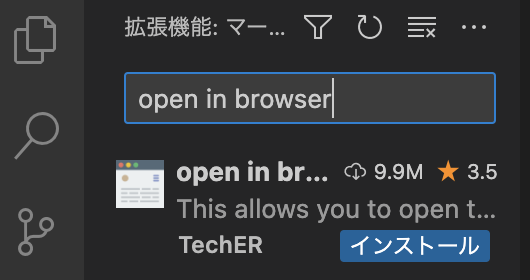
まず、VSCode左のアイコンから拡張機能のもの(4つのブロックのうち1つが離れているもの)をクリックします。

STEP
検索窓にて「open in browser」を検索します。
STEP
「open in browser」をインストールします。
「インストール」ボタンをクリックします。
STEP
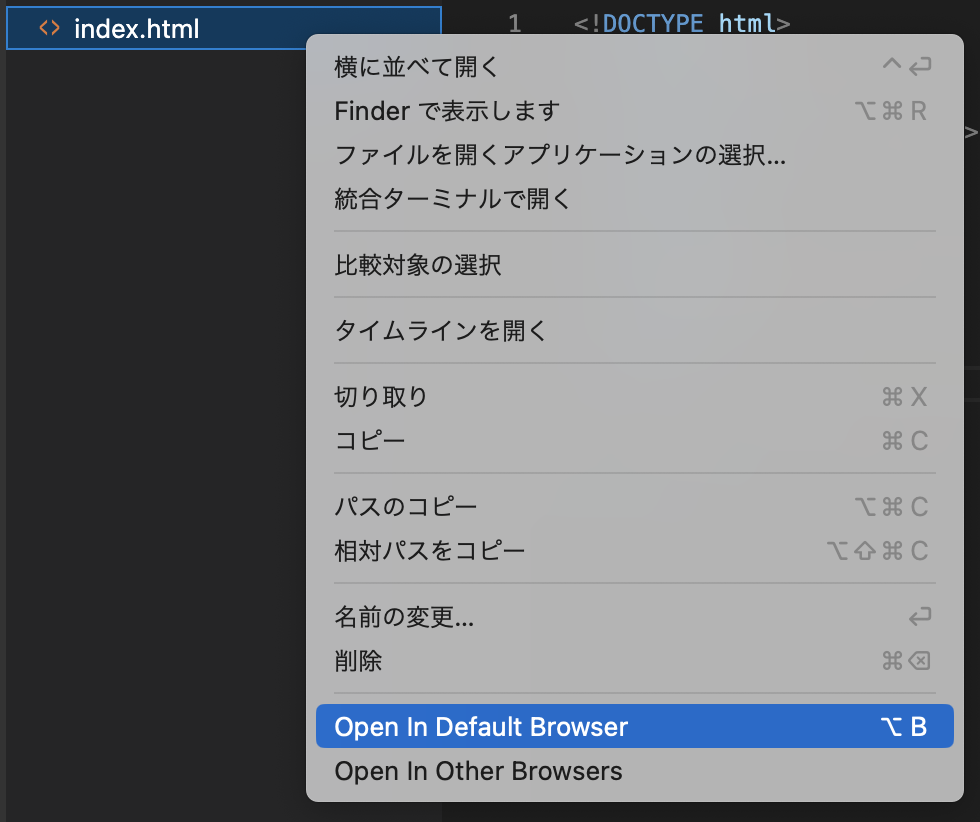
対象ファイル(今回はindex.html)の上で右クリックし、「Open In Default Browser」をクリックします。
STEP
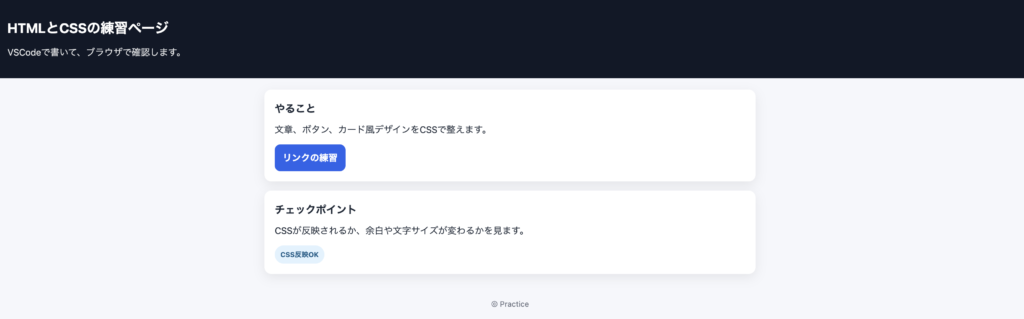
タイトルやカードの見た目が整っていればOKです。
※もしCSSが反映されない場合は、index.html のこの行のファイル名が一致しているかを確認します。
<link rel="stylesheet" href="style.css" />6. 追加でやると身につく小さな改造
次のどれかを1つだけ変えて、ブラウザを更新して違いを見ます。
.header { padding: 60px 20px; }.btn { background: #16a34a; }.card { border-left: 8px solid #2563eb; }