Canvaとは何か
Canvaは、インターネット上で使えるデザイン作成ツールです。チラシやポスター、SNSに投稿する画像、資料の表紙などを、特別なソフトを入れなくても作ることができます。あらかじめ用意されたデザインの型を使い、文字や写真を入れ替えるだけで、整った見た目に仕上がるのが特徴です。デザインの経験がない人でも、迷いにくい仕組みになっています。
Canvaでできること
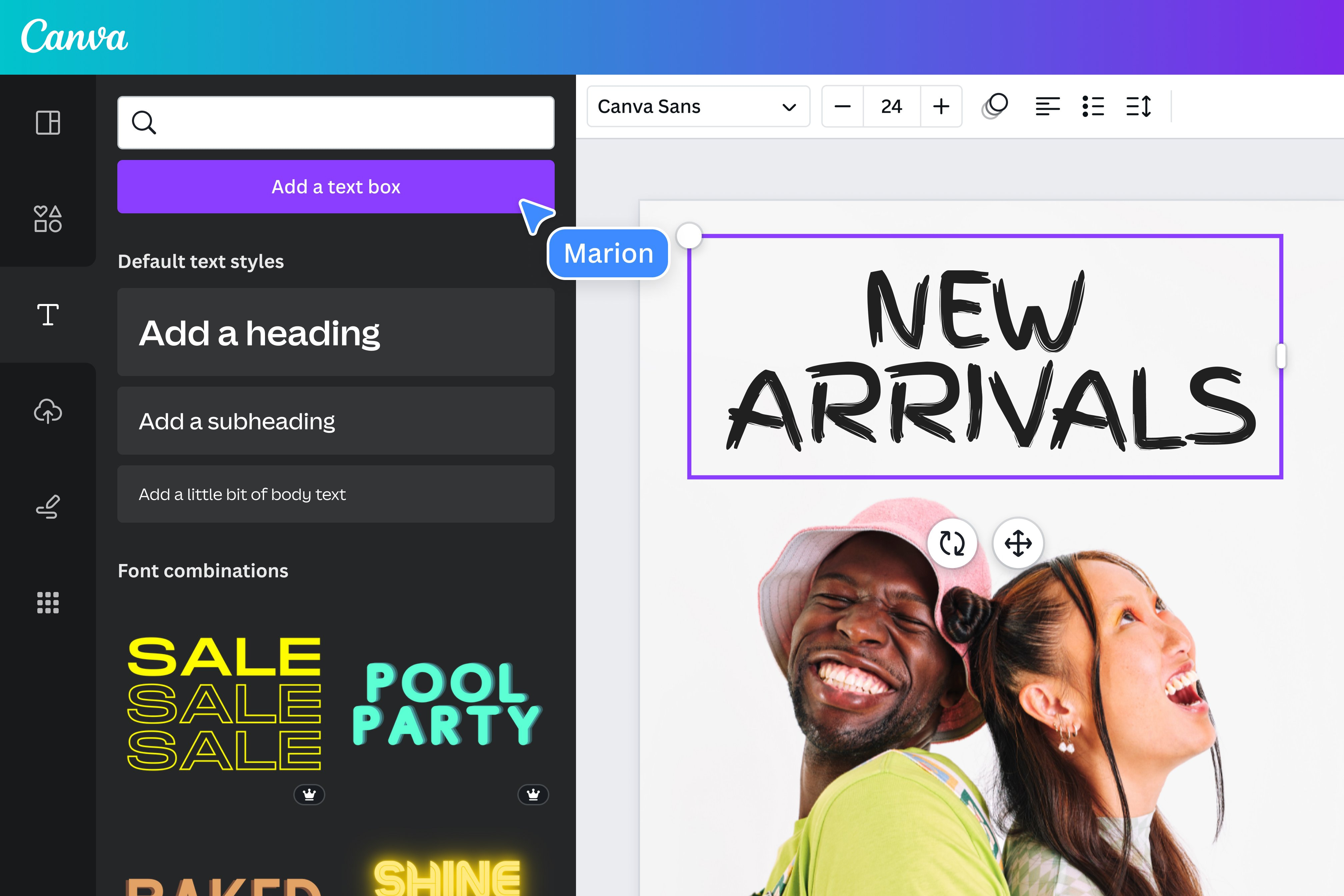
Canvaでは、文字を書く、写真を入れる、色を変えるといった基本的な操作が一つの画面でできます。例えば、お知らせ用の画像を作ったり、学校の発表に使う資料の表紙を整えたりすることが可能です。サイズも用途に合わせて選べるため、印刷用と画面表示用を使い分けることができます。
テンプレートの使い方
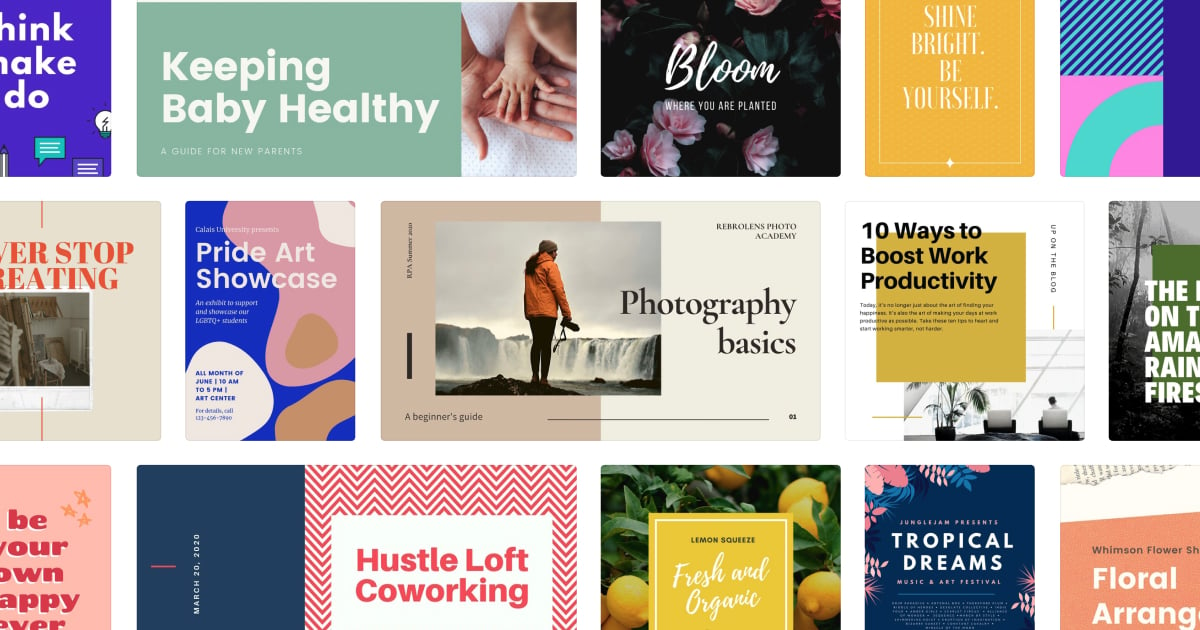
Canvaにはテンプレートと呼ばれる完成見本がたくさん用意されています。テンプレートとは、文字の配置や色の組み合わせがすでに整っているデザインのことです。これを選んで、文章や写真を自分の内容に変えるだけで、全体のバランスが崩れにくくなります。時間をかけずに見やすいデザインを作りたいときに役立ちます。
文字と画像の基本操作
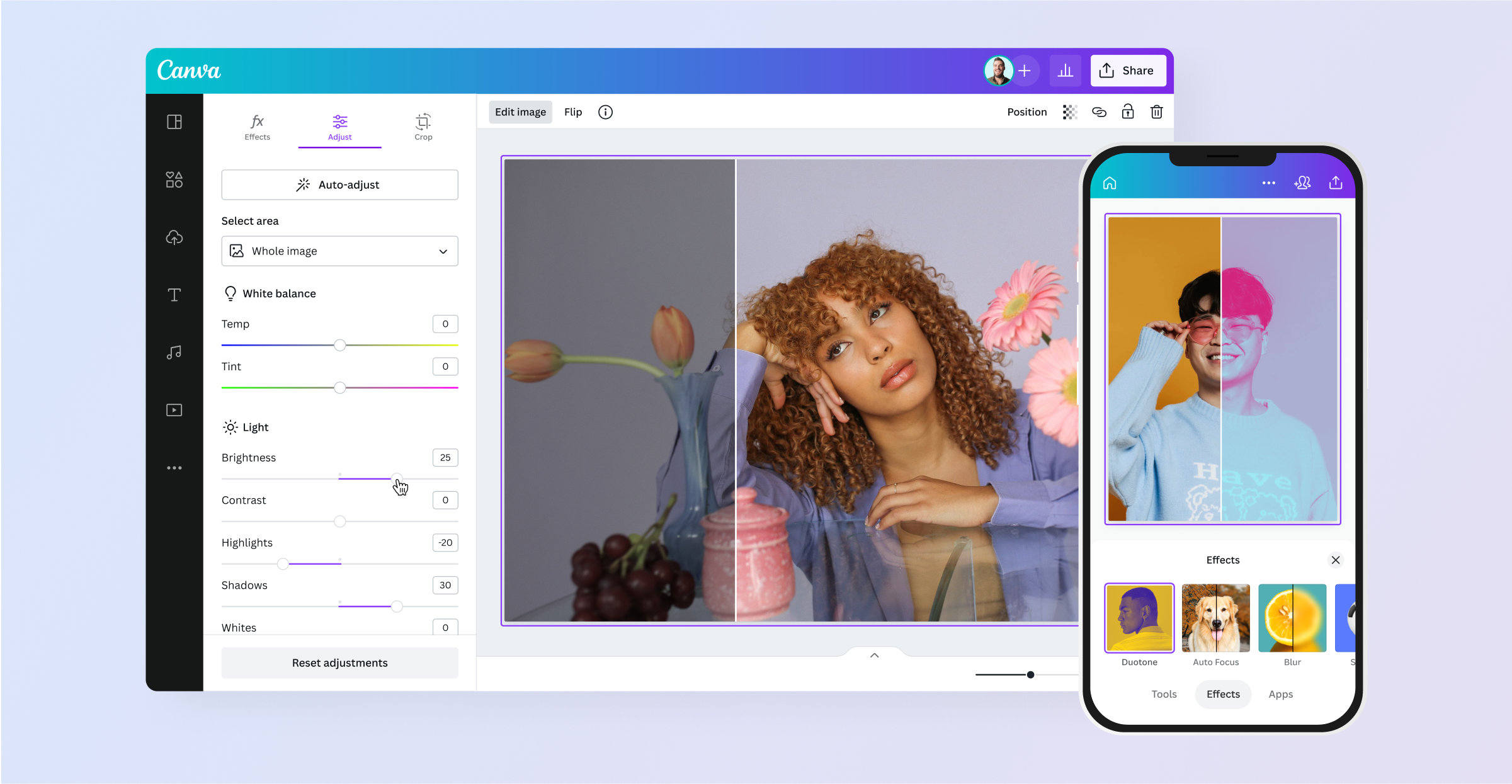
Canvaでは、文字をクリックして内容を変えたり、大きさや色を選んだりできます。画像も同じように、動かしたり大きくしたりすることが簡単です。操作はマウスや指で動かすだけなので、パソコンやタブレットに慣れていない人でも扱いやすいです。専門的な操作を覚えなくても、見たまま直感的に調整できます。
Canvaを使うときの考え方
Canvaを使うときは、完璧なデザインを目指すよりも、伝えたい内容がはっきり見えることを大切にすると使いやすくなります。文字を詰め込みすぎず、テンプレートの形を活かすことで、自然と読みやすいデザインになります。慣れてきたら少しずつ色や配置を変えて、自分らしさを加えるとよいでしょう。
Canvaの始め方
Canvaの公式サイトにアクセスする
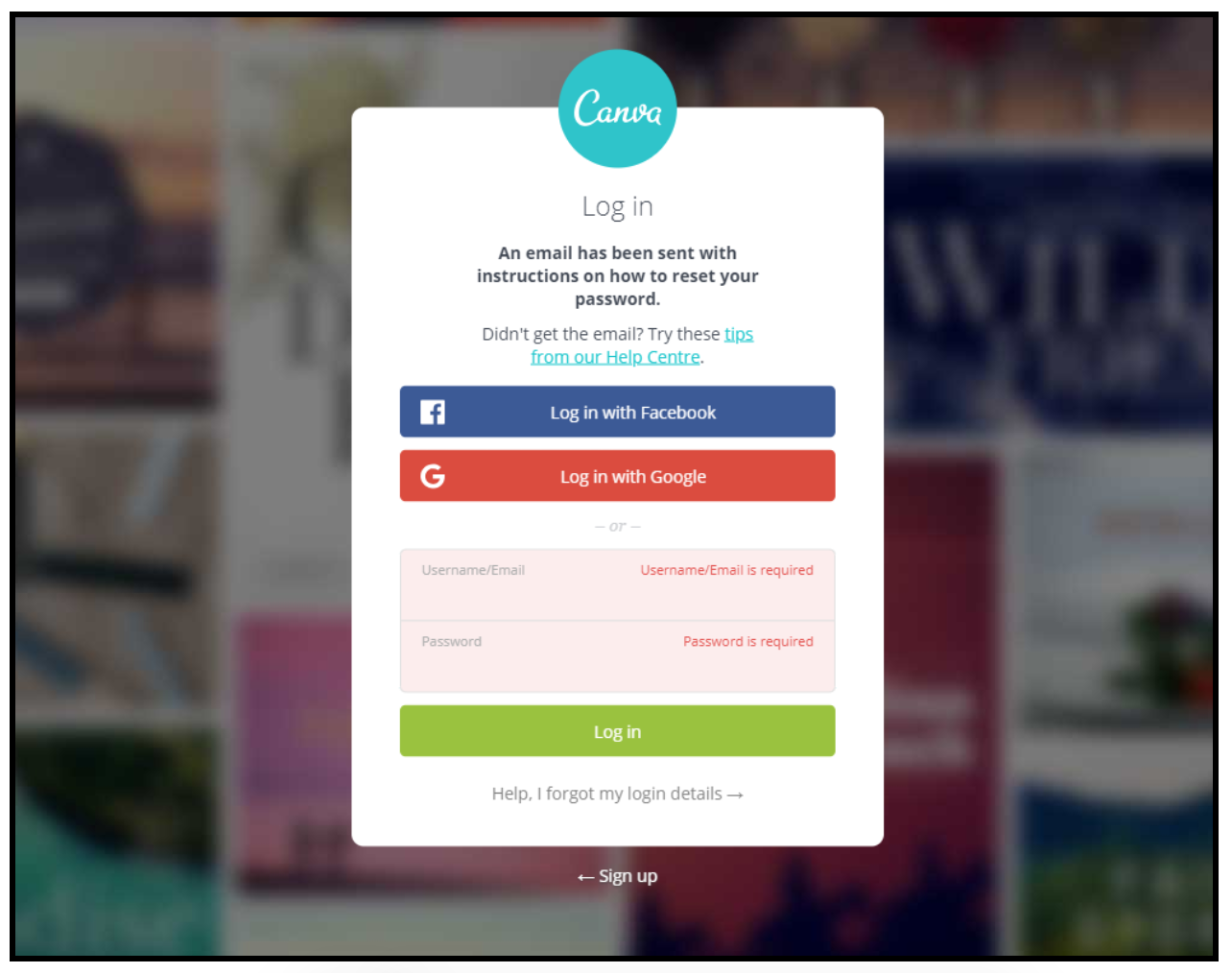
最初にCanvaの公式サイトへアクセスします。画面上には登録やログインの案内が表示されているため、初めての方は登録を選びます。操作は画面の指示に沿って進めるだけなので、迷うことはほとんどありません。

アカウントを作成する
Canvaでは、メールアドレスやGoogleアカウントなどを使って簡単にアカウントを作成できます。登録が完了すると、すぐに自分専用の画面が表示され、デザイン作成を始められる状態になります。登録にかかる時間は短く、数分程度で完了します。
作りたいデザインの種類を選ぶ
ログイン後の画面では、チラシやプレゼン資料、SNS用画像など、作りたいデザインの種類を選びます。選んだ用途に合わせてサイズが自動的に設定されるため、細かい調整をしなくても適切な形で作成できます。

テンプレートを選んで編集を始める
デザインの種類を選ぶと、多くのテンプレートが表示されます。テンプレートは、文字の配置や色の組み合わせがすでに整った見本のようなものです。これを選び、文字や画像を自分の内容に置き換えるだけで、見やすいデザインを作ることができます。

デザインの保存と共有
Canvaで作成したデザインは自動的に保存されます。完成後は、画像やPDFとしてダウンロードしたり、リンクを使って他の人と共有したりすることができます。用途に応じて使い分けられる点も、Canvaの便利な特徴です。
Canvaを始めるときのポイント
最初から完成度の高いデザインを目指す必要はありません。テンプレートを活用しながら、少しずつ操作に慣れていくことで、自然と使いこなせるようになります。まずは実際に触ってみることが大切です。