今回のゴールは以下の通りです。
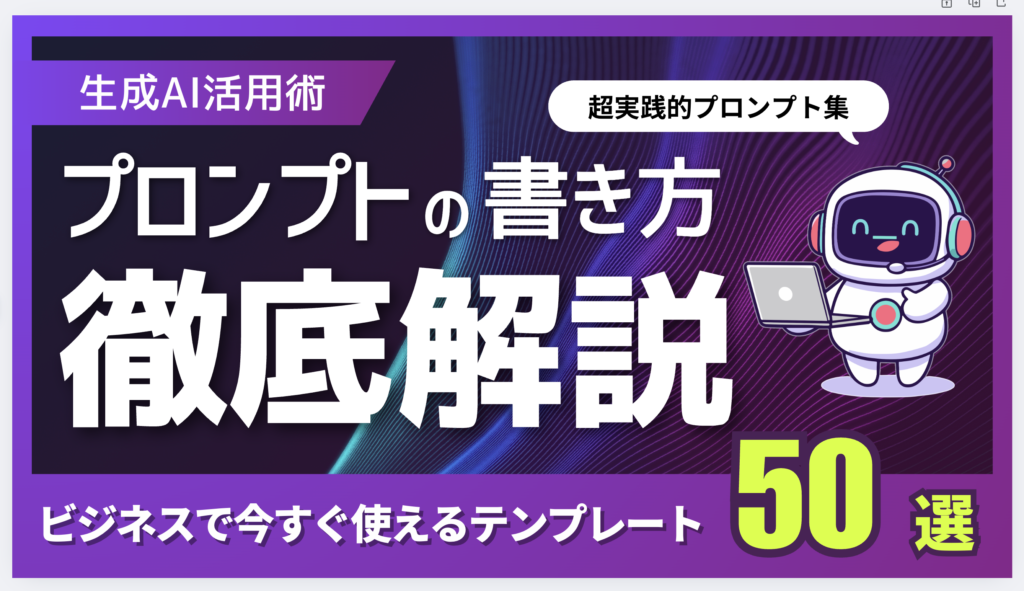
- 1枚のサムネが完成(YouTubeサムネサイズ(1280×720))
- 文字・画像・配置が整っている
- SNSやWebで「使えそう」な見た目
目次
使用するツール
- Canva(無料版でOK)
ブラウザだけで使えるため、インストール・初期設定でつまずきません。
事前準備(2分)
準備するもの
・Canvaにログインできる環境
・文字素材のイメージ(導入したい文字のイメージをつけておきましょう。)
〇〇の時間
〇〇を始めよう
〇〇のある暮らし
〇〇のある毎日〇〇でひと息
〇〇で整える〇〇の記録
〇〇のひとコマ〇〇が好き
〇〇を楽しむ〇〇な気分
今日は〇〇
STEP1|完成イメージを見る(2分)
最初に、完成サンプルを見てください。
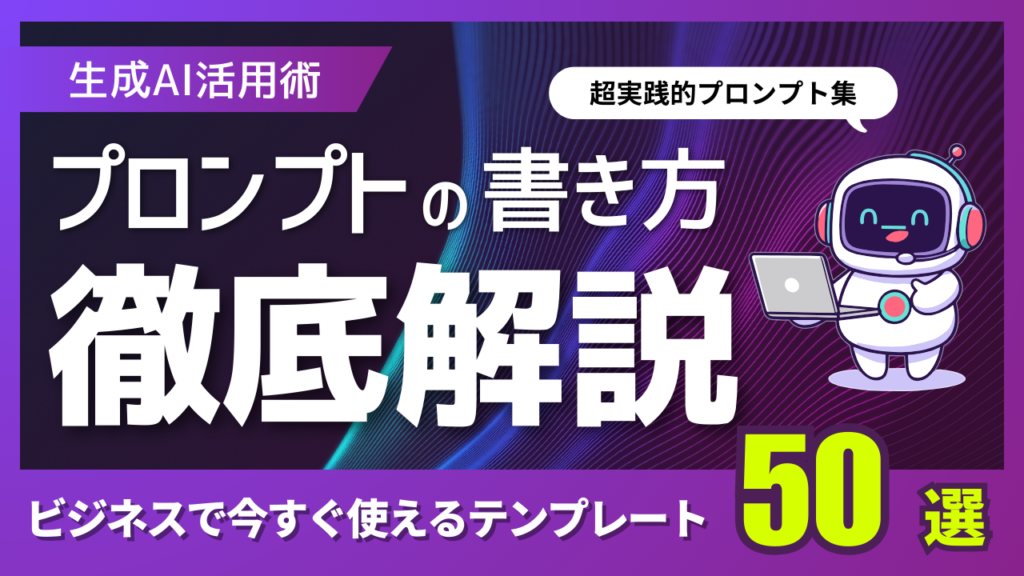
注目するのはこの点だけです。
・文字が読みやすい
・目が惹かれる
・何の動画か一瞬で分かる
STEP2|CanvaでYouTubeサムネを選ぶ(3分)
STEP
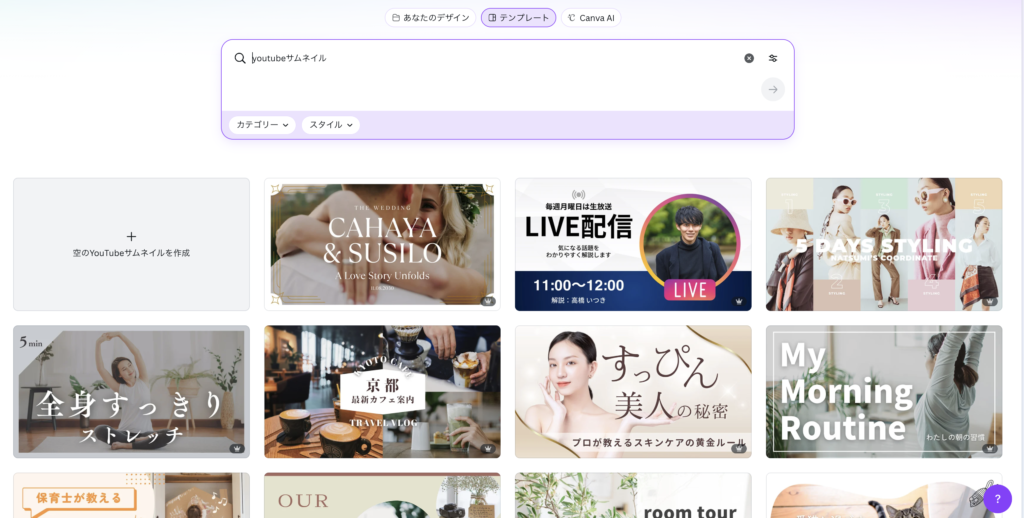
Canvaを開き「テンプレート」を選択
STEP
「YouTubeサムネイル」と検索窓に入力
STEP
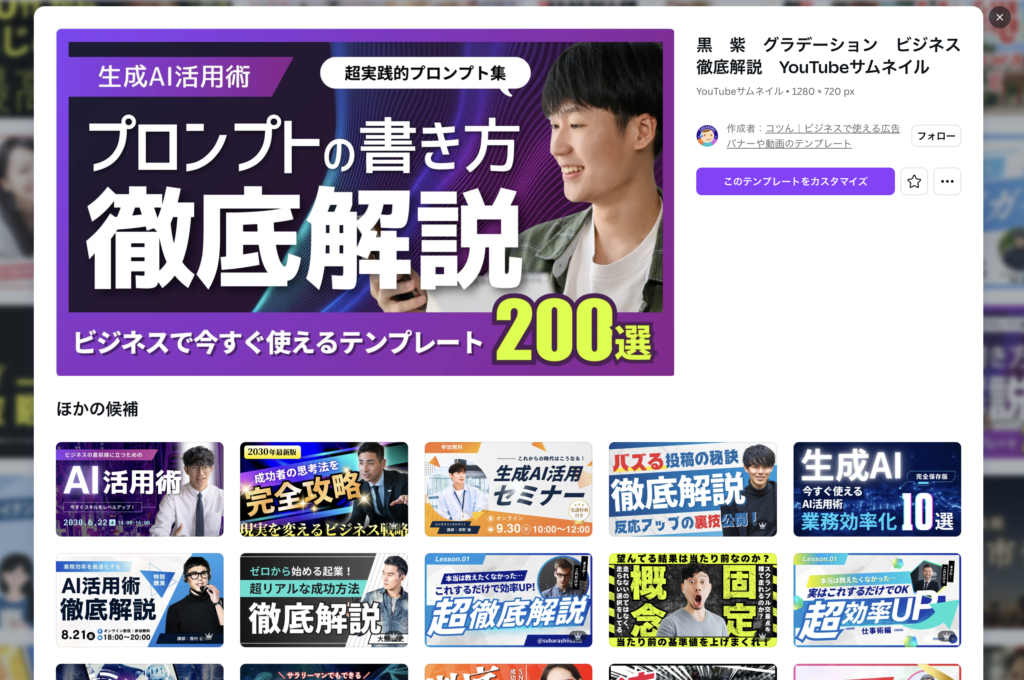
好みのテンプレートを選び、「このテンプレートをカスタマイズ」をクリック
STEP3|文字・画像を入れる(10分)
必要に応じて文字や画像を差し替えます。
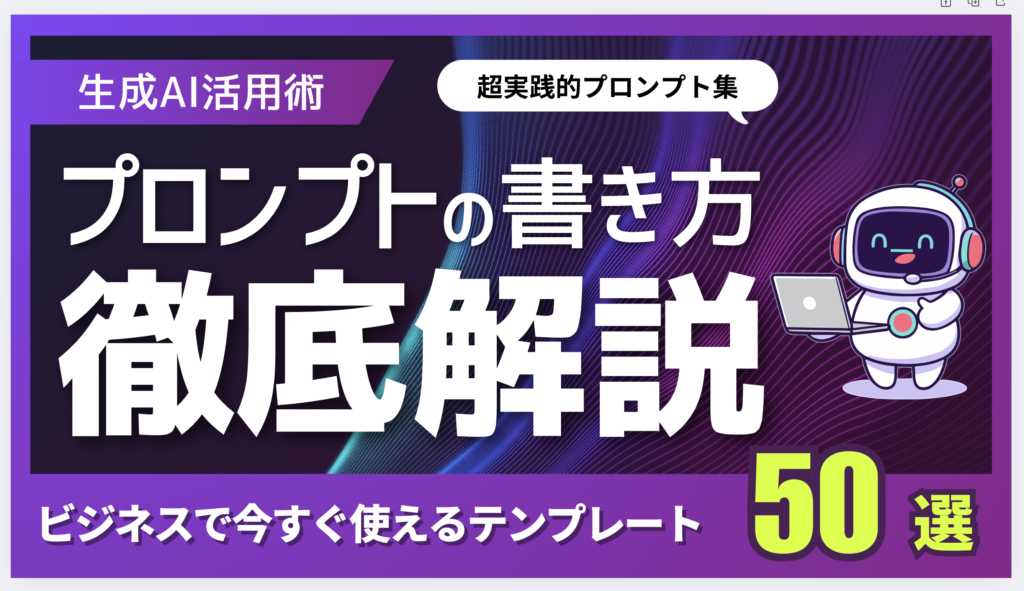
YouTubeサムネ用 文字素材参考
超汎用
〇〇の時間
〇〇を始めよう〇〇してみた
〇〇の話〇〇とは
〇〇の真実
行動・体験系
〇〇やってみた
〇〇してみた結果〇〇を始めた理由
〇〇を続けた結果
解説・ノウハウ系
〇〇の基本
〇〇入門〇〇のコツ
〇〇の考え方
飲食・レビュー系
〇〇食べてみた
〇〇がすごい〇〇の正直レビュー
〇〇は本当に美味い?
旅行・Vlog系
〇〇に行ってきた
〇〇の旅〇〇の景色
〇〇が最高
STEP4|配置を少しだけ整える(10分)
文字や画像を少し動かしたり、サイズを変更したりします。
STEP5|書き出し(2分)
右上「共有」→「ダウンロード」→「ダウンロードボタン押下」
・形式:PNG
・サイズ変更:不要
これでYouTubeサムネイルが完成です。
完成チェックリスト
以下すべて満たしていれば成功です。
・文字が小さくない
・文字が背景に埋もれていない
・内容が一瞬で分かる
・1枚の画像として保存できた