NotebookLMの基礎概念と位置づけ
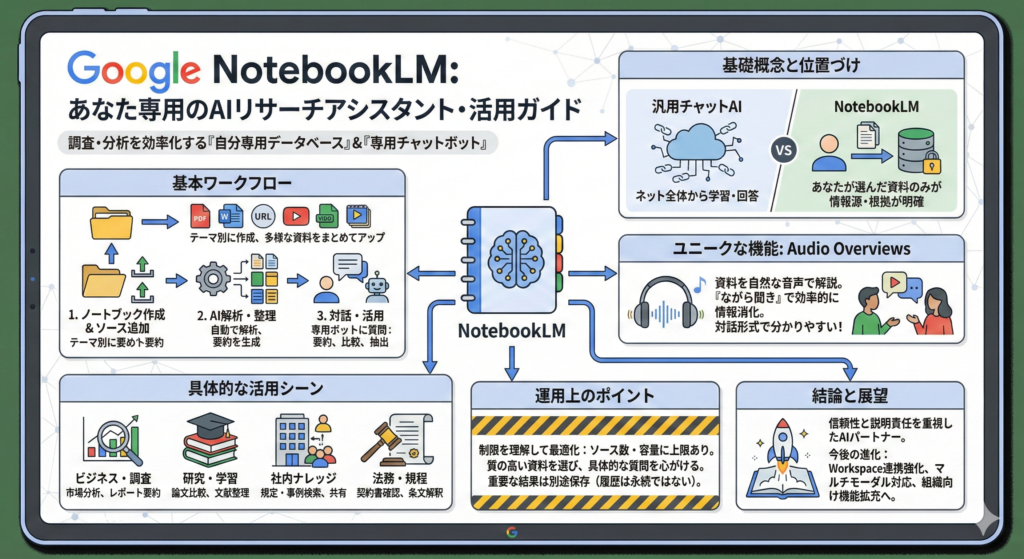
NotebookLMは、Googleが提供する「調査や分析を効率化するためのAIツール」です。一般的な検索エンジンや、何でも答えようとする汎用的なチャットAIとは少し役割が異なります。大きな特徴は、ユーザー自身がアップロードした資料や情報源をもとに、その内容を素早く読み取り、整理し、「自分専用のデータベース」や「自分専用のチャットボット」のような環境を作れる点にあります。
大量の資料から必要な情報を探し出し、整理し、分析する作業は、本来かなりの時間と労力がかかります。NotebookLMは、資料の一括取込み、要約、横断的な検索といった機能を組み合わせることで、この負担を大きく軽減します。調査業務、企画立案、市場分析、学術研究など、情報量が多くなりがちな仕事で特に威力を発揮します。
NotebookLMが他の生成AIと決定的に異なるのは、「どの情報をもとに答えるか」をユーザー側でコントロールできる点です。一般的なチャットAIはインターネット全体から学習した知識を使って回答を生成しますが、NotebookLMは、原則としてユーザーが指定したソースの情報だけを前提に回答を行います。この設計によって、根拠のわからない回答や、事実と異なる情報が紛れ込むリスクを抑えやすくなります。
特に企業利用や研究利用の場面では、根拠となる資料がはっきりしていること、情報源を後から確認できることが重要です。NotebookLMは、回答の元になった資料へのリンクや抜粋も示せるため、「どの情報から導かれた結論なのか」をたどりやすく、監査性や説明責任が求められる場面でも使いやすい設計になっています。
NotebookLMを利用するためには、個人のGoogleアカウント、あるいは企業や学校のGoogle Workspaceアカウントが必要です。組織のアカウントで利用する場合には、管理者がNotebookLMの利用を許可する必要があり、IT部門によるセキュリティやデータガバナンスの方針にしたがって導入が進められます。この点からも、NotebookLMが個人用ツールというより、組織全体の情報活用基盤として使われることを意識した設計であることがわかります。
また、NotebookLMは多言語対応も進んでおり、多数の言語で利用できます。対応地域も広く、対象地域に居住し、規定年齢以上であればブラウザから利用できるため、国際的なチームや多言語の資料を扱うプロジェクトでも有用な基盤となります。
NotebookLMの始め方
1) ウェブで使う(PC:ブラウザ版)
- ブラウザで公式にアクセス
- Googleアカウントでログイン
- 「新しいノートブックを作成」または「ノートブックを新規作成」 をクリック

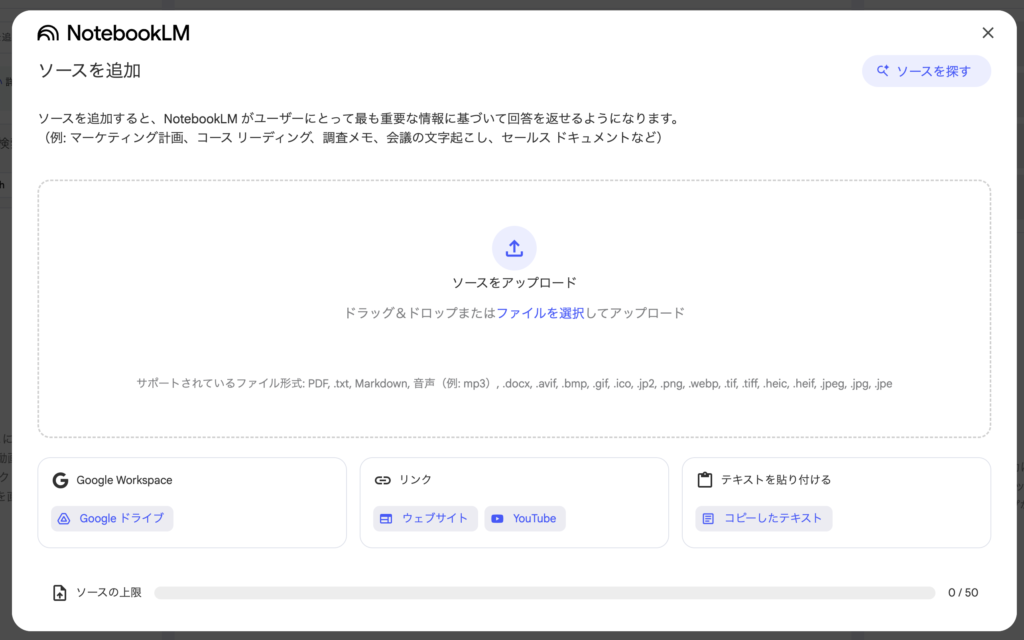
2) 資料を追加する
ファイルやURLなどを追加します。
3) 質問する(チャットの使い方)
真ん中下のチャット欄に質問を入力してEnterキーを押します。

NotebookLMのコア機能と基本ワークフロー
NotebookLMで知識を構築していく流れは、基本的にシンプルです。まず、テーマごとに「ノートブック」を作成します。研究テーマ、クライアント別プロジェクト、製品別の情報整理など、目的に応じてノートブックを分けるイメージです。
次に、そのノートブックの中に、関連する資料を「ソース」として取り込みます。PDFやWordファイルのような文書、WebサイトのURL、あるいは動画など、さまざまな形式の情報をまとめて扱うことができます。一度アップロードしてしまえば、NotebookLMが内容を解析し、後から検索・要約・比較などに利用できる状態にしてくれます。
ソースを取り込むと、そのノートブック専用のAIチャットボットとの対話が可能になります。このチャットに対して、「このレポートのポイントをまとめてほしい」「このテーマについて、三つの資料の共通点と違いを整理してほしい」「この条件に当てはまる事例だけを抜き出してほしい」といった質問を投げかけることで、資料の内容を効率よく消化できます。
ただし、NotebookLMにはシステム上の制限値が設けられています。一つのノートブックに登録できるソースの数には上限があり、一つのソースあたりの文字数やファイルサイズにも制限があります。具体的には、ノートブックの数には最大数があり、一つのノートブックには最大で五十件ほどのソースを登録できます。また、一つのファイルに含められる文字数や容量にも上限があり、非常に大規模なデータレイク全体をそのまま取り込むような使い方を想定しているわけではありません。
このような制限からわかるように、NotebookLMは「特定のテーマやプロジェクトに集中した知識セット」を扱うことを想定したツールです。ユーザー側には、プロジェクトごとにソースを整理し、適切な単位に分割しながらアップロードする情報設計のスキルが求められます。言い換えると、NotebookLMは情報整理の自動化ツールであると同時に、「どう資料をまとめるか」を考える力を最大限に引き出すためのプラットフォームでもあります。
NotebookLMの強みは、要約、統合、学習支援といった情報整理の中核的な機能です。長いレポートや会議資料、論文などをアップロードすると、重要なポイントを短く整理した要約を自動で生成できます。これにより、全文を読む前に全体像をつかむことができ、どこに重点を置いて読むべきかの判断がしやすくなります。
また、複数の資料をまたいで必要な情報を整理することも得意です。たとえば、複数のアンケート結果や調査レポートをまとめてアップロードしておき、「新しいサービス案に関連しそうなインサイトだけを抜き出してほしい」と問いかけることで、バラバラだった情報が一つのストーリーとして見えてくることがあります。研究分野でも、複数の論文を比較し、各論文の主張や結論の違いを整理する用途で役立ちます。
高度なAIチャットボットとしての活用
NotebookLMでは、アップロードした資料をもとに「そのノートブック専用のチャットボット」を簡単に構築できます。ノートブックの作成とソースのアップロードを行えば、その時点で質問応答が可能なボットが出来上がります。
この仕組みは、さまざまな実務分野に応用できます。たとえば、法務に近い業務を行うチームであれば、契約書の雛形や過去の相談事例、社内規程などをまとめてソースとして登録しておき、条文の解釈や、過去に似たケースがないかといった質問をボットに投げかけることができます。プロジェクトマネジメントの分野であれば、プロジェクト計画書、進捗報告、振り返りの記録などを取り込んでおくことで、過去のプロジェクトからの学びや注意点を簡単に参照できるようになります。
教育・研修の分野でも有効です。研修資料や講義スライド、受講者からの質問とその回答集をソースとして取り込み、「この内容を高校生向けに説明し直してほしい」「入社一年目の社員向けにポイントだけをまとめてほしい」といった依頼を通して、対象者に合わせた説明資料を作ることができます。
NotebookLMの強みは、こうした「ナレッジボット」を、専門的なシステム構築なしに実現できる点です。本来、社内データをもとにしたRAG(検索拡張生成)の仕組みを自前で構築しようとすると、ベクトルデータベースやインフラ運用、権限管理など、多くの技術的要素が必要になります。NotebookLMを使えば、そうした複雑な設計を意識することなく、ファイルをアップロードするだけで同様の仕組みに近いものを利用できます。
このようなローコードなアプローチによって、AIによる知識共有はIT部門だけの領域ではなくなります。現場の担当者が自らノートブックを作成し、必要な資料を選んでアップロードし、その場で使えるナレッジボットを立ち上げることが可能です。その結果、ナレッジマネジメントが現場主導で進みやすくなり、組織全体としての情報活用スピードが高まります。
マルチメディア機能
NotebookLMは、画面右の「Studio」内にて、さまざまな機能が提供されています。
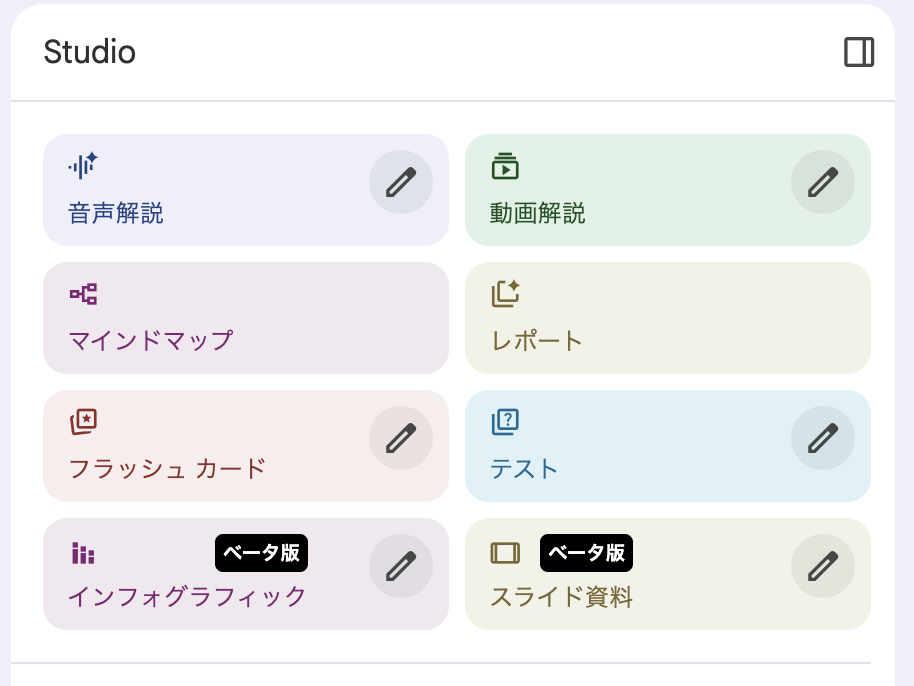
音声解説
アップロードした資料の内容を音声で要約・解説してくれる機能です。文章を読む時間が取れないときや、移動中・作業中に耳から情報を入れたい場合に向いています。長い資料でも全体像をつかみやすく、学習の最初のインプットとして使いやすいのが特徴です。
動画解説
資料の内容をもとに、動画で話すことを前提とした構成で解説を作ってくれる機能です。解説動画や研修動画、YouTube 用の原稿を考えるときに役立ちます。文章よりも話の流れが意識されているため、そのまま読み上げても使いやすい形になります。
マインドマップ
資料内の情報を概念ごとに整理し、関係性が分かる構造として可視化する機能です。全体像を把握したいときや、考えを整理したいときに向いています。どのテーマが中心で、そこから何が派生しているのかを直感的に理解できます。
レポート
資料の内容をもとに、論理的で読みやすい文章としてまとめる機能です。調査内容の整理や、社内共有用の文章、学習内容のアウトプットとして使いやすいです。NotebookLM に読み込ませた資料を根拠に文章が作られるため、内容の信頼性が高い点が特徴です。
フラッシュカード
資料から重要なポイントを抜き出し、質問と答えの形式で暗記用カードを作成する機能です。試験対策や用語の暗記、短時間での復習に向いています。覚えることに特化しているため、学習の定着を強くサポートします。
テスト
資料内容をもとに理解度を確認するための問題を作成する機能です。学習後に自分の理解がどの程度かを確認したり、研修や教材用の確認問題を作ったりする際に役立ちます。分かったつもりになっていないかをチェックする用途に適しています。
インフォグラフィック
資料の要点を視覚的に分かりやすく整理する機能で、現在はベータ版です。一目で内容を伝えたいときや、SNS 投稿用の要約、初心者向けの説明素材として活用できます。文章だけでは伝わりにくい情報をコンパクトに見せたい場合に便利です。
スライド資料
資料内容をもとにプレゼンテーション用のスライド構成を作成する機能で、こちらもベータ版です。講義や研修、社内説明、勉強会などで使うスライドのたたき台を素早く作れます。構成作りの時間を大きく短縮でき、デザインは後から調整する前提で使うと効果的です。
結論と今後の展望
Google NotebookLMは、ユーザーが指定した情報源だけを前提に回答を生成する設計により、信頼性と説明可能性を重視したAIリサーチアシスタントとして位置づけられています。長文資料の要約、複数ソースの統合分析、日本語を含む多言語対応のAudio Overviewsなどの機能は、情報処理とナレッジ共有の質とスピードを大きく向上させます。
ローコードでナレッジボットを構築できるという特性は、企業のナレッジマネジメントにとって非常に大きな意味を持ちます。高度な技術知識がなくても、現場の担当者が自らノートブックを作成し、部門特有のナレッジをまとめ、それをAI経由で共有・活用できるようになるからです。その結果、ナレッジマネジメントは「一部の専門部署だけの取り組み」から、「組織全体での継続的な活動」へと変わっていく可能性があります。
今後の進化として期待されるのは、Google Workspaceとのより密接な連携や、マルチモーダル機能の強化、組織向け機能の拡充などです。たとえば、Drive上のファイルを自動で候補として取り込み、Gmailやカレンダーと連携しながら情報整理を行うような機能が強化されれば、日常業務の中でNotebookLMを意識せずに利用できる場面が増えるかもしれません。また、画像や複雑なグラフの解釈など、テキスト以外の情報に対する分析能力が高まれば、より幅広い分野のリサーチに活用できるようになります。
制限値の見直しや、チーム単位でのコラボレーション機能、アクセス権限の細かな設定など、エンタープライズ向けの機能が強化されていけば、NotebookLMは単なる「便利なAIツール」を超え、企業や研究機関の知識基盤として長期的に活用されるプラットフォームへと成長していくと考えられます。
NotebookLMは、情報処理の一部をAIに任せることで、人間が本来の創造的な作業や意思決定に集中できる環境づくりを支援するツールです。情報量が増え続けるこれからの時代において、自分や組織にとって必要な知識をどのように構築し、活用していくかを考えるうえで、NotebookLMは重要な選択肢の一つになると言えるでしょう。