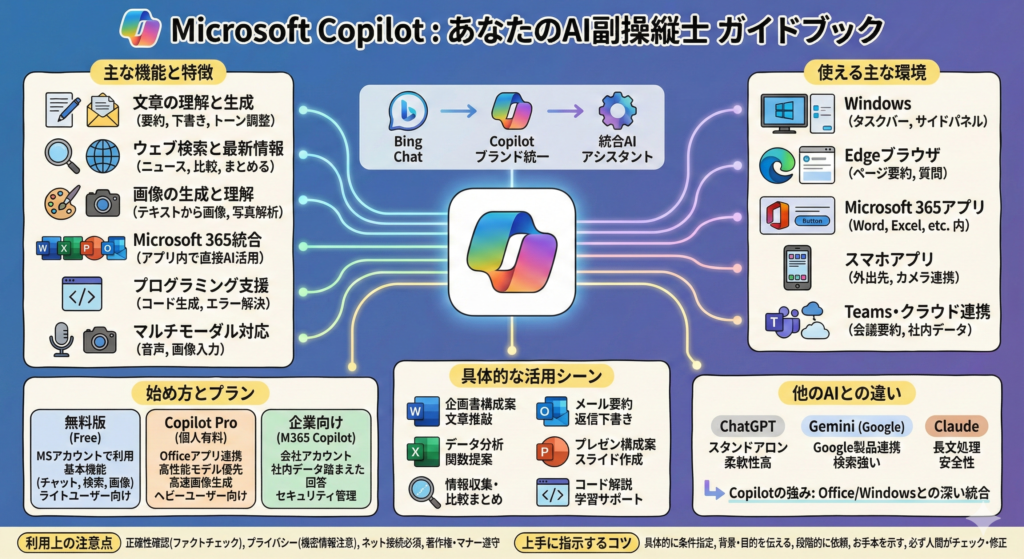
Copilotとは何か?全体像と進化
Copilot(コパイロット)は、マイクロソフトが提供するAIアシスタントです。画面のチャット欄に質問や依頼を入力すると、人と会話するように自然な文章で答えを返してくれます。
もともとは検索エンジンBingに搭載された「Bing Chat」という機能として登場しました。その後、マイクロソフトがAI戦略を整理し、「Copilot」というブランドに統一したことで、単なる検索用チャットを超えた存在になりました。今では、Windows、Edgeブラウザ、WordやExcelなどのMicrosoft 365アプリ、スマホアプリなど、さまざまな場所で使える「統合AIアシスタント」として位置付けられています。
中身には最新世代の大規模言語モデル(GPT系モデルなど)が使われており、質問への回答だけでなく、文章の下書き、要約、翻訳、画像の生成、プログラミングの相談など、幅広いタスクに対応できます。
また、誰でも無料で使える基本版に加えて、Microsoft 365と連携して高度な機能を使える有料プランも用意されています。
Copilotの主な機能と特徴
Copilotが得意とする代表的な機能を、分かりやすく整理しておきます。
第一に、文章の理解と生成です。質問に対して説明文を返すだけでなく、メールの文面、報告書の下書き、ブログ記事の構成案なども作成できます。既にある文章を読み込ませて、要約してもらったり、別の言い回しに書き直してもらうことも可能です。敬語に変換したり、カジュアルな口調にしたりと、トーンの調整も指示できます。
第二に、ウェブ検索と最新情報への対応です。Copilotは検索エンジンと連携しているため、ニュースや製品情報、サービスの比較など、インターネット上の最新情報を調べたうえで回答をまとめてくれます。単に検索結果のリンクを並べるだけでなく、主要なポイントを整理した文章として返してくれるので、「調べる」と「まとめる」を同時に任せることができます。
第三に、画像の生成と画像の内容理解です。文章で条件を指定すると、それに合った画像をAIが自動生成してくれます。プレゼン用のイメージ画像や、ブログのイラスト、シンプルなアイコンなどを作るのに便利です。さらに、手元の写真やスクリーンショットを見せて、その内容を説明してもらったり、写っている文字を読み取ってもらうこともできます。
第四に、Microsoft 365アプリとの統合です。Wordでは文書の要約や追記、Excelでは表データの分析や関数の提案、PowerPointではスライド構成の案出し、Outlookではメールの要約や返信文の下書きなど、各アプリの中から直接Copilotを呼び出して使うことができます。この「アプリの中でそのままAIに頼める」という体験は、Copilotの大きな特徴です。
第五に、プログラミング支援機能です。コードの書き方の質問、エラーメッセージの意味の確認、アルゴリズムの説明、簡単なサンプルコードの生成など、開発者向けの相談にも対応できます。大規模なコードベースを丸ごと理解させるような使い方には工夫が必要ですが、日々の「ちょっとした詰まり」を解消する相棒としては非常に便利です。
第六に、マルチモーダル対応です。テキストだけでなく音声による入力、画像による質問なども受け付けられるようになってきています。例えば、スマホで看板を撮影し、その場で訳してもらうといった使い方もできます。
Copilotが使える主な環境
Copilotは、同じ「Copilot」という名前でも、どこで使うかによって少しずつ役割が変わります。代表的な利用環境を整理しておきます。
一つ目は、Windows上での利用です。Windows 11では、タスクバーのアイコンやショートカットキーからCopilotを呼び出すと、画面の右側にチャットパネルが表示されます。作業中のアプリを閉じずに、そのまま横で質問したり、文章を貼り付けて要約してもらうことができます。Windows 10向けにもアプリの形で提供されており、多くのPCユーザーが利用可能です。
二つ目は、Microsoft Edgeブラウザです。EdgeのサイドバーからCopilotを開くと、今見ているウェブページの内容を踏まえて要約してもらったり、ページ内の情報について質問することができます。「このページのポイントだけ教えて」「この商品と他の候補を比較して」といった使い方が典型的です。他のブラウザでもWeb版Copilotにアクセスして利用できますが、Edgeではブラウザとの連携が特にスムーズです。
三つ目は、Microsoft 365アプリ内です。Word、Excel、PowerPoint、Outlook、OneNoteなどのデスクトップアプリにCopilotのボタンが現れ、そこからチャット形式で指示できます。文書やメール、表データ、スライドの内容を直接参照しながら、要約やドラフト生成、分析を行ってくれるため、「アプリ+Copilot」で一気に作業を進めることができます。ただし、これらの機能は主に有料プランで提供されています。
四つ目は、スマートフォンアプリです。iOS・Android向けの公式アプリがあり、テキストでの質問はもちろん、スマホのカメラや写真と組み合わせて利用できます。外出先でのちょっとした調べものや、紙の資料の要約などに向いています。PCのチャット履歴と同期できるため、パソコンで始めた相談の続きをスマホで行うこともできます。
五つ目は、Teamsやその他のクラウドサービスとの統合です。企業や組織向けには、Teamsの会議要約、社内ドキュメントの横断検索と要約、メールやチャット内容を踏まえたアシストなど、仕事の情報基盤と深く結びついた使い方ができるようになっています。
Copilotの始め方
ここでは、これからCopilotを触る人が実際にどう始めればよいか、流れを簡潔にまとめます。
1) ウェブで使う(PC:ブラウザ版)
- ブラウザで公式にアクセス
- 右上の サインイン をクリック
- Microsoftアカウントでログイン
- Outlook
- Hotmail
- Microsoft 365 アカウント
- 画面下の入力欄に質問 → Enter
2) Windowsで使う
- Windowsを最新状態にアップデート
- タスクバー右側の Copilotアイコン をクリック
- 右側にサイドバーが表示
- そのまま質問を入力
3) スマホで使う(iPhone / Android)
- App Store / Google Play で
「Microsoft Copilot」 を検索 - インストール
- Microsoftアカウントでログイン
- チャット画面から質問
4) Officeと一緒に使う
※ Microsoft 365 Copilot(有料) が必要
・Word
「この文章を要約して」
「初心者向けに書き直して」
・Excel
「この表の傾向を教えて」
「グラフ案を考えて」
・PowerPoint
「この内容でスライド構成を作って」
具体的な活用シーン
ここからは、実際にどんな場面でCopilotが役立つのかをイメージしやすいように、典型的なシーンごとに紹介します。
一つ目は、Wordでの文章作成と編集です。白紙の状態から企画書やレポートを書くのは大変ですが、Copilotにテーマと条件を伝えると、構成案や導入文の草案を提案してくれます。既に書いた文章について、簡潔にまとめてもらったり、語調を変えてもらうこともできます。「全体を三つのポイントに整理して」「読み手が初心者でも分かるように言い換えて」といったお願いがしやすいです。
二つ目は、Outlookでのメール整理と返信文作成です。長いメールスレッドのやり取りを一から読むのは時間がかかりますが、Copilotに要約をお願いすれば、要点や結論を短くまとめてもらえます。また、返信文の下書きを作ってもらうことで、「書き出しに悩んで手が止まる」状態を減らせます。最終的な文面は人間がチェック・修正する前提で使うとちょうどよいバランスになります。
三つ目は、Excelでのデータ分析サポートです。売上表やアンケート結果を前にして、どこから見ればいいか分からないとき、Copilotに「このデータから分かるポイントを教えて」と聞くと、数字の傾向や特徴を文章で示してくれます。必要な関数の書き方の例を出してもらったり、グラフを作るための考え方を教えてもらうこともできます。
四つ目は、PowerPointでのプレゼン資料作成です。新しい企画の説明スライドを作るとき、Copilotにテーマや伝えたいポイントを伝えると、スライド構成と各ページに入れるべき要素の案を示してくれます。そのうえで、自分の言葉や具体的な数字を足していけば、ゼロから作るよりかなり短時間でプレゼン資料を仕上げることができます。
五つ目は、ウェブリサーチと比較検討です。旅行プラン、サービスやツールの比較、新しい技術の概要把握など、ネットで調べ物をするときに、Copilotに「条件を伝えたうえでまとめてもらう」という使い方が有効です。検索結果を一つずつ読むのではなく、まず全体像を把握し、その中で重要そうなものだけ詳しく調べるという流れに変えることができます。
六つ目は、プログラミングや学習の相棒としての利用です。エラー内容の意味を確認したり、コードの改善案を提案してもらったり、アルゴリズムの動きを図解してもらったりすることで、自習の効率を上げることができます。語学学習や資格勉強においても、「この用語を高校生にも分かるように説明して」「過去問の解説を丁寧に書いて」など、個別のチューターのように活用できます。
他のAI(ChatGPT・Gemini・Claudeなど)との違い
Copilotを理解するうえで、他の代表的なAIとの違いをざっくり押さえておくと、使い分けのイメージがしやすくなります。
ChatGPTは、スタンドアロン型の対話AIとして非常に人気があり、コード実行やさまざまな拡張機能と組み合わせて使える柔軟性が特徴です。特定のプラットフォームに縛られず、ブラウザやアプリから利用できます。一方で、Officeとの深い統合やWindowsとの連携は、マイクロソフトのCopilotの方が得意分野です。
Gemini(旧Bard)は、Googleが開発しているAIで、検索サービスやGmail、Googleドキュメントなどとの相性が良く、Google製品を中心に使っている人には便利な選択肢です。ウェブ検索の強さやマルチモーダル対応はCopilotと近い部分も多く、「Google版コパイロット」と言ってもよい存在です。
Claudeは、安全性や長文処理に強みを持つAIで、非常に長い文書や議事録、契約書などをまとめて読み込んで要約・分析する用途で評価されています。Officeとの連携やOSへの統合といった面ではCopilotほどではありませんが、テキスト中心の深い読み込みを得意としています。
このように、どのAIにも得意分野があります。WindowsやMicrosoft 365を日常的に使っているのであれば、まずCopilotを軸にしつつ、必要に応じて他のAIも併用する、というスタイルが現実的です。
Copilot FreeとCopilot Proの違い
ここでは、個人ユーザーが意識しておきたい「無料版と有料版の違い」を整理します。
無料版Copilotは、テキストチャット、ウェブ検索との連携、画像生成など、基本的な機能を追加料金なしで使えるサービスです。Web版、Edgeサイドバー、Windows、スマホアプリなどからアクセスでき、ライトユーザーやまず試してみたい人には十分な内容です。ただし、利用回数や一度に扱える量などには内部的な制限があり、長時間連続で重い処理を行うと制限に達することがあります。
Copilot Proは、月額料金を支払うことで、より高性能なモデルへの優先アクセス、安定した応答速度、画像生成の高速枠の拡大などが利用できるプランです。さらに大きなポイントとして、WordやExcelなどのMicrosoft 365アプリ内でCopilotを使えるようになる点があります。これにより、文書や表、プレゼン資料の作成・編集を、アプリの中だけで完結させることができ、仕事での生産性向上に直結します。
どちらを選ぶかは、「どれくらい頻繁に使うか」「Officeとどれくらい連携させたいか」が目安になります。日常的にWordやExcelを使い、そこでAIにがっつり手伝ってほしい場合はPro、それ以外の場合はまず無料版から、というイメージです。
まとめ
Copilotは、WindowsやMicrosoft 365と深く統合された、マイクロソフト製のAIアシスタントです。文章作成、要約、調査、画像生成、データ分析、プログラミング支援など、多岐にわたる作業を手伝ってくれます。無料版でも十分に強力であり、さらに有料のCopilot Proや企業向けプランを利用すれば、WordやExcel、Outlookなど日々の仕事の中心となるアプリの中にAIを組み込むことができます。
最初からすべてを使いこなそうとする必要はありません。まずは一つ、例えば「長いメールを要約してもらう」「Wordでレポートの構成案を作ってもらう」といった身近な場面から試してみてください。少しずつ「自分なりのCopilotの使いどころ」が見えてくるはずです。